1) que es el panel de control
El panel de control de la interfaz gráfica de Windows permite a los usuarios que vean y que manipulen ajustes y controles del sistema básico, tales como Agregar nuevo hardware, Agregar o quitar programas, Cuentas de usuario y opciones de accesibilidad entre otras opciones de sonidos y pantalla. Applets adicionales pueden ser proporcionados por el software de terceros.
El panel de control ha sido una parte inherente del sistema operativo de Microsoft Windows desde su lanzamiento (Windows 1.0), con muchos de los applet actuales agregados en las últimas versiones. El panel de control es un programa independiente, no una carpeta como aparece, que está alcanzado del menú del comienzo, y se almacena en el directorio sistema de la mini papeleta Conexiones de Red, quien tiene como función; instalar, configurar y reparar una red doméstica o corporativa. También sirve para compartir archivos y carpetas
Barra de tareas : Tiene como fin, configurar y des habilitar las opciones de la barra de tareas, como Mostrar Inicio Rápido, ocultar los iconos, cambiar los atributos (hay dos opciones que son el Clásico y el Moder Windows XP) o Vista. En Windows 7, se eliminó el menú inicio clásico.
Centro de Seguridad: esta introducida en la versión de Windows XP Servicio Pack 2 para mantener la seguridad frente a virus, gusanos y troyanos.
Firewall de Windows un cortafuegos que no permite que ningún programa salga de la red. Sin embargo, aunque el cortafuegos es muy seguro, un usuario inexperto puede aprovechar hasta el punto más débil del sistema. En Windows 7, fue renombrado como Centro de Actividades.
Actualizaciones Automáticas Windows Update quien tiene como propósito mantener las aplicaciones al día. En la versión SP2, Actualizaciones automáticas viene activado cómo por defecto.

2) cuales son los elementos del panel de control
Agregar hardware: si enganchamos algún hardware nuevo a nuestro PC, por ejemplo, una impresora, al entrar en esta opción el ordenador nos ayuda a instalarlo.
- Agregar o quitar programas: por aquí se quita y pone el software, esto es, los programas que instalamos en el equipo, por ejemplo, el Microsoft Office, el Antivirus, el Messenger, programas diversos como enciclopedias, contabilidad, etc....
- Conexiones de red: nos permite configurar varios ordenadores en red
- Configuración regional y de idioma: es importante que el idioma esté bien configurado porque esto afecta al teclado, ya que en otros países las teclas se colocan de distinta manera.
- Cuentas de usuario: para crear nuevos usuarios, modificar los ya existentes.
- Escáneres y cámaras: si conectamos un escáner o una cámara digital al ordenador, entraremos en esta opción y seguiremos las instrucciones del asistente.
- Fecha y Hora: al empezar a trabajar con el ordenador, nos aseguraremos de que la hora y la fecha sean correctas, marcar que el cambio de hora se haga automático según el horario de verano.
- Impresoras y Faxes: Para agregar una impresora o un fax ir a Archivo-Agregar impresora y seguir el asistente.
- Mouse: da opción de cambiar la configuración de botones primario y secundario del ratón, para los zurdos. También se puede cambiar el puntero del ratón.
- Pantalla: desde aquí se puede configurar la resolución de la pantalla, la apariencia de la misma, cambiar el fondo del escritorio, etc....
- Sistema: es una de las opciones más importantes del panel de control, ya que aquí se resumen las características técnicas del software y el hardware de la máquina.
- Teclado: en esta opción puede configurarse la velocidad del teclado.
- Agregar o quitar programas: por aquí se quita y pone el software, esto es, los programas que instalamos en el equipo, por ejemplo, el Microsoft Office, el Antivirus, el Messenger, programas diversos como enciclopedias, contabilidad, etc....
- Conexiones de red: nos permite configurar varios ordenadores en red
- Configuración regional y de idioma: es importante que el idioma esté bien configurado porque esto afecta al teclado, ya que en otros países las teclas se colocan de distinta manera.
- Cuentas de usuario: para crear nuevos usuarios, modificar los ya existentes.
- Escáneres y cámaras: si conectamos un escáner o una cámara digital al ordenador, entraremos en esta opción y seguiremos las instrucciones del asistente.
- Fecha y Hora: al empezar a trabajar con el ordenador, nos aseguraremos de que la hora y la fecha sean correctas, marcar que el cambio de hora se haga automático según el horario de verano.
- Impresoras y Faxes: Para agregar una impresora o un fax ir a Archivo-Agregar impresora y seguir el asistente.
- Mouse: da opción de cambiar la configuración de botones primario y secundario del ratón, para los zurdos. También se puede cambiar el puntero del ratón.
- Pantalla: desde aquí se puede configurar la resolución de la pantalla, la apariencia de la misma, cambiar el fondo del escritorio, etc....
- Sistema: es una de las opciones más importantes del panel de control, ya que aquí se resumen las características técnicas del software y el hardware de la máquina.
- Teclado: en esta opción puede configurarse la velocidad del teclado.

3-como se configura la pantalla
Configuración de pantalla
Dentro de ella, se puede establecer la 'resolución nativa' de la pantalla, un dato que aparece en las especificaciones técnicas del manual de instrucciones. Este valor, que conforme se aumenta provoca que los elementos de la pantalla se vean más pequeños, es fundamental sobre todo en las pantallas planas TFT, en las que la visión sólo será óptima si se selecciona la nativa.

Se debe desplazar la regleta que se encuentra debajo de 'resolución de pantalla' hasta que coincida con la 'resolución nativa'
Por ejemplo, en una pantalla de 15 pulgadas, cuya resolución nativa puede ser de 1024 x 768 píxeles, la pantalla no se verá nítida si se ponen valores mayores o menores, porque las TFT se fabrican pensando en un determinado número de píxeles. En esos casos, el monitor intenta calcular la nueva resolución, pero no conseguirá tan buen resultado. De esta manera, se debe desplazar la regleta que se encuentra debajo de 'Resolución de pantalla' hasta que coincida con la resolución nativa.
A la derecha, en el cuadro 'Calidad del color', cuantos más bits se seleccionen (el valor exacto depende de la tarjeta gráfica del ordenador), mayor calidad tendrá la imagen, aunque también implica un mayor consumo de memoria, un dato que deberán valorar los usuarios de equipos antiguos.

4- como se configura el mouse
El mouse tiene botones primarios y secundarios. El botón primario del mouse (normalmente, el izquierdo) se utiliza para seleccionar elementos y hacer clic en ellos, colocar el cursor en un documento y arrastrar elementos. El botón secundario del mouse (normalmente, el derecho) se utiliza para mostrar un menú de tareas u opciones que cambian en función de donde se haga clic. Si es zurdo, puede invertir los botones y usar el botón derecho de mouse como botón primario. ¿Cómo?

Herramienta de propiedades de fecha y hora permite al usuario cambiar la fecha y la hora del sistema para configurar la zona horaria utilizada en el sistema, así como definir el demonio Network Time Protocol (NTP) para sincronizar el reloj del sistema con un servidor horario.
Debe estar ejecutando el sistema X Window y tener privilegios de usuario root para utilizar esta herramienta. Para iniciar la aplicación desde el escritorio pulse el Botón de Menú principal => Configuración del sistema => Fecha & Hora o escriba el comando redhat-config-date en el indicador de comandos shell (por ejemplo, en una terminal XTerm o GNOME).
31.1. Propiedades de hora y fecha
Como se muestra en la Figura 31-1, la primera ventana que aparezca es para configurar la fecha y la hora del sistema y el demonio NTP (ntpd).

Para cambiar la fecha, use las flechas a la izquierda y la derecha del mes para cambiarlo. Utilice las flechas a la izquierda y derecha del año para cambiarlo y pulse en el día de la semana para cambiarlo. Los cambios no tendrán lugar hasta que no pulse el botón OK.
Para cambiar la hora, use las flechas arriba y abajo situadas junto a Hora, Minuto y Segundos en la sección Hora. Los cambios no se aplicarán si no hace click en el botón OK.
El demonio Network Time Protocol (NTP) sincroniza el reloj del sistema con un servidor horario remoto o con una fuente horaria (por ejemplo, un satélite). La aplicación le permite configurar el demonio NTP para sincronizar el reloj del sistema con un servidor remoto. Para activar esta función, haga click en el botón Activar el Network Time Protocol. Con ello, se abrirá el menú desplegable Servidor. En este menú desplegable, puede seleccionar uno de los servidores predefinidos o escribir un nombre de servidor. El sistema no iniciará la sincronización con el servidor NTP hasta que haga click en OK. Después de hacer click en OK, se guardará la configuración y se iniciará (o reiniciará si ya se está ejecutando) el demonio NTP.
Haciendo click sobre OK aplicará cualquier cambio que haya realizado a la fecha y hora, a las configuracions del demonio NTP y a las configuraciones de zona horaria. También sale del programa.

6-como se configura el sonido del sistema
Si usted está experimentando problemas en la salida de audio de su software como por ejemplo distorsiones, cortes o chasquidos, primeramente deberá asegurarse de haber configurado la interfaz de audio de manera correcta.
Seleccionar el controlador ASIO
Tan sólo los controladores ASIO ofrecen el mejor desempeño en sistemas Windows. Para asegurarse de que está utilizando un controlador ASIO para su interfaz de audio, por favor abra el panel de configuración de audio en su software de audio.
Aquí algunos ejemplos de dónde puede encontrar las preferencias de audio en las versiones independientes (stand-alone) de nuestros productos:
- TRAKTOR: Traktor > Preferences… > Audio Setup
- MASCHINE: File > Audio and MIDI Settings... > Audio
- GUITAR RIG: File > Audio and MIDI Settings… > Audio
- KONTAKT: File > Options… > Audio
- REAKTOR: File > Audio and MIDI Settings … > Audio
Desde el panel de configuración de audio, seleccione el campo Driver y elija el controlador ASIO. No elija WASAPI, DirectSound o MME; estos controladores no funcionan bien con la mayoría de dispositivos. Luego seleccione su interfaz de audio en Device.
Nota: Consulte los respectivos manuales para obtener la configuración de audio de otros productos NI así como deprogramas de terceros.
Nota: Consulte los respectivos manuales para obtener la configuración de audio de otros productos NI así como deprogramas de terceros.
Configurar el tamaño del buffer/ valor de latencia
Si aún experimenta problemas de audio luego de haber seleccionado el controlador ASIO de su dispositivo, es necesario que verifique la configuración de latencia.
Nota: Para obtener una explicación sobre latencia y cómo esta afecta el audio digital, por favor consulte nuestro artículo "Qué es latencia?" que se encuentra bajo Related Articles al final de la versión online de este artículo.
Nota: Para obtener una explicación sobre latencia y cómo esta afecta el audio digital, por favor consulte nuestro artículo "Qué es latencia?" que se encuentra bajo Related Articles al final de la versión online de este artículo.
Las interfaces de audio provistas de un controlador ASIO generalmente incluyen un panel de control donde se puede cambiar la configuración de latencia. Usted puede abrir la configuración de audio desde su aplicación, seleccionando Settings o Audio Setup (o similares). Adicionalmente, usted puede acceder al panel de control para su tarjeta de sonido mediante el ícono en la bandeja de sistema de su menú de Inicio de Windows:
Inicio > Todos los Programas > Native Instruments > *nombre del dispositivo* > *nombre del dispositivo * Control Panel
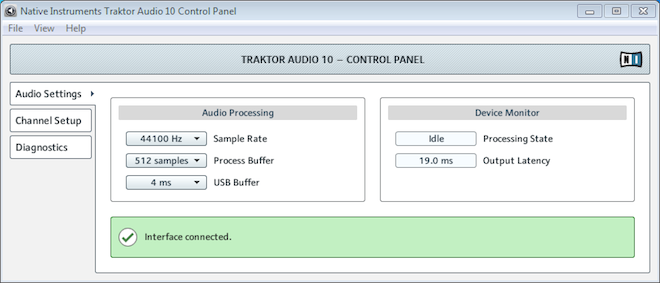
Un buffer de proceso (Process Buffer) de 512 samples ofrecerá un desempeño razonable para una aplicación estándar incluso en sistemas desactualizados o de baja especificación. Si el audio está siendo reproducido sin problemas, puede incluso intentar con valores inferiores para obtener un desempeño de audio más responsivo. Revierta a valores superiores si los problemas de sonido aparecen nuevamente.
Un buffer de USB (USB Buffer) de 4ms evitará problemas causados por controladores de hardware del sistema con altos valores de latencia. Si el audio está siendo reproducido sin problemas bajo dicha configuración, intente con valores inferiores. Revierta a valores superiores si los problemas de sonido aparecen nuevamente.
Nota: Usted encontrará mayor información sobre como examinar y mejorar el desempeño de su sistema en tiempo real en nuestra Guía de Optimización de Audio que se encuentra en Related Articles al final de la versión online de este artículo.
Inicio > Todos los Programas > Native Instruments > *nombre del dispositivo* > *nombre del dispositivo * Control Panel
Un buffer de proceso (Process Buffer) de 512 samples ofrecerá un desempeño razonable para una aplicación estándar incluso en sistemas desactualizados o de baja especificación. Si el audio está siendo reproducido sin problemas, puede incluso intentar con valores inferiores para obtener un desempeño de audio más responsivo. Revierta a valores superiores si los problemas de sonido aparecen nuevamente.
Un buffer de USB (USB Buffer) de 4ms evitará problemas causados por controladores de hardware del sistema con altos valores de latencia. Si el audio está siendo reproducido sin problemas bajo dicha configuración, intente con valores inferiores. Revierta a valores superiores si los problemas de sonido aparecen nuevamente.
Nota: Usted encontrará mayor información sobre como examinar y mejorar el desempeño de su sistema en tiempo real en nuestra Guía de Optimización de Audio que se encuentra en Related Articles al final de la versión online de este artículo.
Acerca de las tarjetas de sonido incorporadas en su PC
La mayoría de sistemas PC incluyen una interfaz de audio incorporada. La mayoría de estas no cuentan con un controlador ASIO y en cambio utilizan los protocolos WASAPI, MME o DirectSound. Por favor tome en cuenta de que estas interfaces están diseñadas en primera línea para fines de entretenimiento como videojuegos, DVDs y sonidos/alertas de sistema.
En la mayor parte de casos, estas interfaces y sus controladores no lograrán un buen desempeño con aplicaciones de Native Instruments o con algún otro producto de audio de nivel profesional. Por ello recomendamos considerar el uso de una interfaz de audio que haya sido diseñada con la finalidad de procesar audio en aplicaciones profesionales.
Las interfaces de audio profesionales más populares incluyen un controlador ASIO que resulta esencial para operaciones de baja latencia asegurando una óptima reproducción de sonido.
En la mayor parte de casos, estas interfaces y sus controladores no lograrán un buen desempeño con aplicaciones de Native Instruments o con algún otro producto de audio de nivel profesional. Por ello recomendamos considerar el uso de una interfaz de audio que haya sido diseñada con la finalidad de procesar audio en aplicaciones profesionales.
Las interfaces de audio profesionales más populares incluyen un controlador ASIO que resulta esencial para operaciones de baja latencia asegurando una óptima reproducción de sonido.


No hay comentarios:
Publicar un comentario